|
|
STEP.8 自動投稿ツールの使い方 つぶやきを予約して効率アップ!
|
◎自動投稿はフォロワー数2,000人を突破してから
STEP.3~STEP.7までを順に実践すると3週間位でフォロワー数が2,000人を突破してきます。
次の段階として自動投稿ツールを使ってみましょう。
ツイートをあらかじめ予約してランダムに呟かせたり、指定した時間に呟かせる事ができるツールで、これから広告をツイートする時に非常に役に立ちます。
しかし、ツイッターを開始して間もなかったり、フォロワー数が少なかったりしたら「アカウント凍結」の対象になる恐れがありますので注意してください。実際私が新規アカウントを登録してすぐに自動投稿を設定したら、翌日にアカウント凍結されました(笑)
経験上、フォロワー数2,000人を突破すれば大丈夫じゃないかと思われます。
◎Twittbotの登録方法
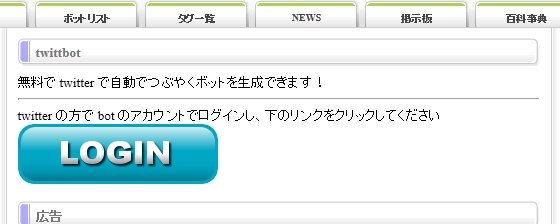
自動投稿ツールはこちらを使用します。Twittbotです。
アクセスしてみましょう。
LOGINのアイコンをクリック。
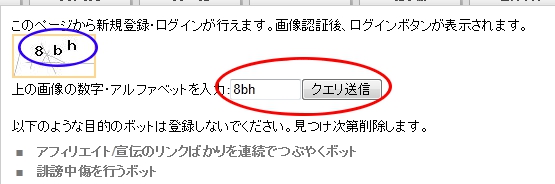
青丸で囲まれた数字・アルファベットを赤丸の窓に入力してクエリ送信をクリック。するとツイッターの認証画面が出てきますのアカウントとパスワードを入力してください。最初の画面に戻りますので、再びLOGINのアイコンをクリック。
これで登録完了です。
◎Twittbotのつぶやき設定
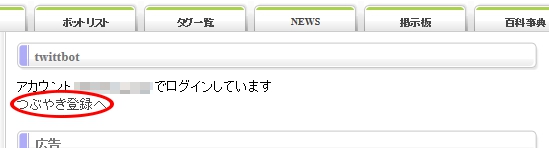
TOPページの「つぶやき登録」クリックするとメインメニューが開きます。
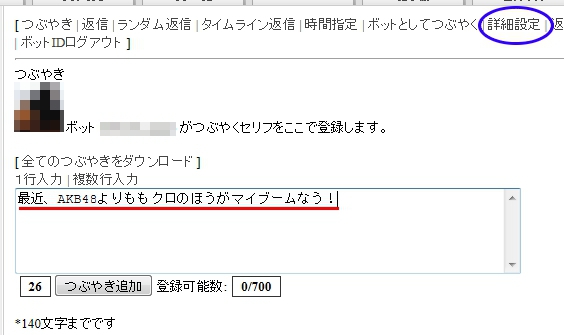
自動投稿したいつぶやきを入力します。入力したら「つぶやき追加」をクリック。700個まで予約できます。いくつか追加したら右上の「詳細設定」をクリックしましょう。
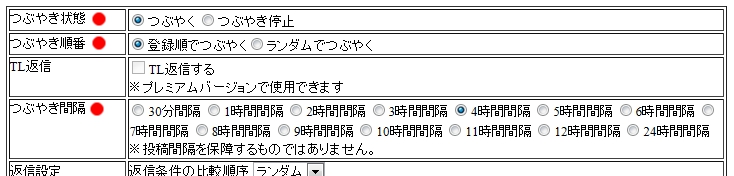
「つぶやき状態」・・・つぶやくにチェックを入れれば開始します。
「つぶやき順番」・・・登録順かランダムにつぶやくかを選択。
「つぶやき感覚」・・・何時間毎につぶやくかを選択します。
※私の経験上、ツイッターで同じ内容のツイートをするには丸一日間隔を置くか、間に10個のツイートを挟まないとはじかれます。ここで「1時間間隔」を選択するなら、最低24個以上のつぶやきを登録しておいたほうが無難です。
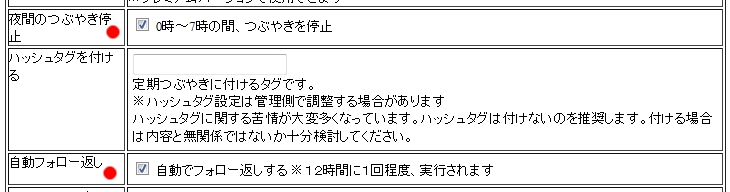
「夜間のつぶやき停止」・・・これは手動でつぶやいているのだと思われるためじゃないかと。ちょっと姑息ですが(笑)
「自動フォロー返し」・・・・設定しておくとフォロー返しチェックの手間が省けます。
ここまで終わったら「設定を更新する」をクリックして終了です。
◎日付や曜日・時間を指定するつぶやき設定
メニューの「時間指定」クリックします。
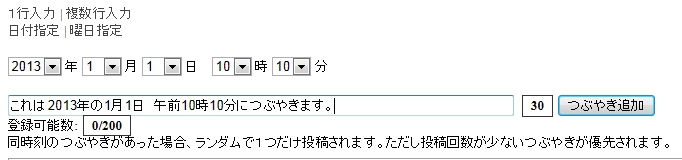
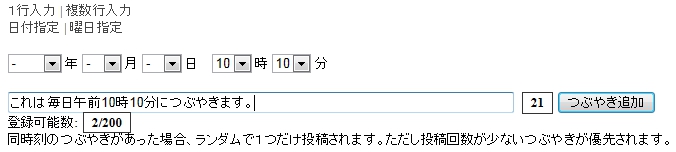
時間指定には「日付・時間を指定してつぶやく。」「毎日同じ時間につぶやく。」「曜日・時間を指定してつぶやく。」の3パターンがあります。
日付指定をクリックして○○月××日の△△時□□分と入力すると、その時間につぶやいてくれます。
日付のボックスのチェックを外して時間だけ入力すると毎日その時間につぶやいてくれます。
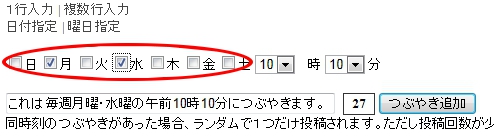
曜日指定をクリックして曜日のボックスにチェックを入れると、毎週その曜日のその時間につぶやいてくれます。
|
☆★この項のまとめ★☆
- 自動投稿はフォロワー2,000人以上になってから。
- 「つぶやき間隔」の設定時はつぶやきの数に注意する。
|
|
|
|